
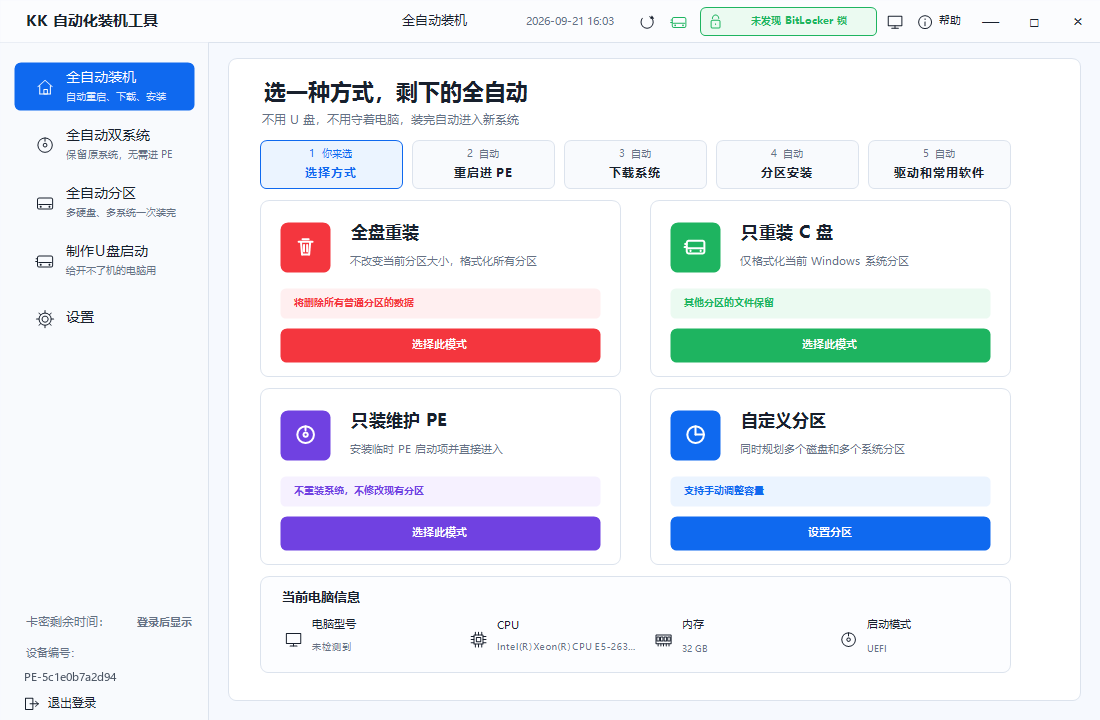
1. 选择新建双系统或双系统重做
从仍能正常进入的原 Windows 打开 KK装机工具,进入「全自动双系统」。添加一个新系统选「双系统」。重装已有副系统选「双系统重做」,先把那个副系统里的资料备份到其它位置。
2. 核对目标磁盘和可用空间
新建模式下,通过「切换分区」选择有足够空闲空间的 NTFS 宿主分区,软件会在那里创建一个动态 VHDX。重做模式下,核对安装确认页的磁盘编号、容量和目标分区。选中的重做目标会被覆盖。
3. 选择 Windows 镜像并确认安装
通过「更换云端镜像」选择要装的 Windows 版本。确认安装预览里显示的是添加或重做一个副系统,再点「开始自动安装」。如果预检报告磁盘、引导或空间问题,先按提示处理。
4. 重启后验证新旧系统
在 Windows 启动菜单选择新系统,等待首次配置完成,检查桌面、网络和设备状态。再重启一次选择原系统,确认原有资料可访问。新系统首启蓝屏时,先从启动菜单回到原系统,记录停止代码与装机时间,便于核对故障阶段。